Cara Menggunakan Zotero
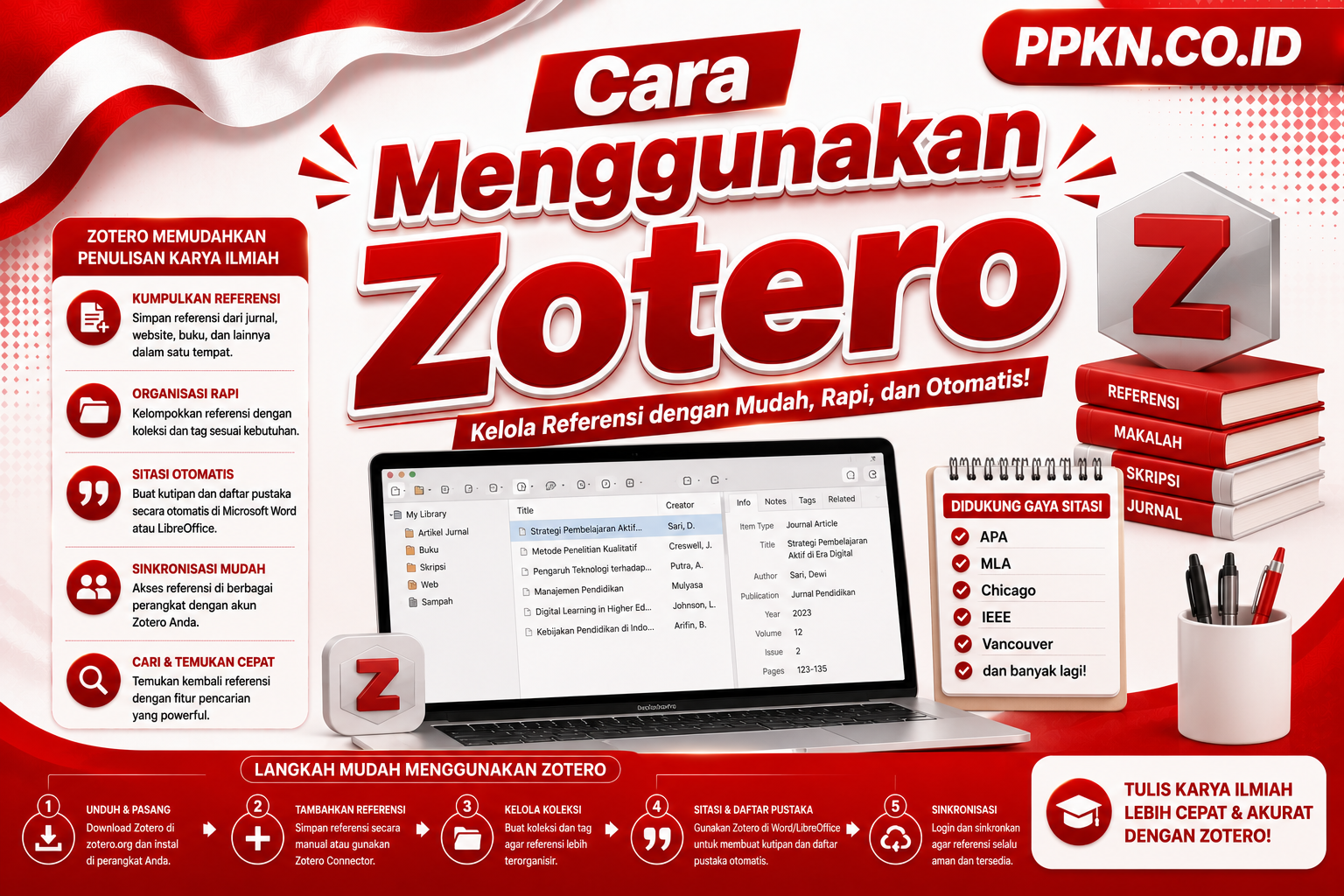
Menulis karya ilmiah tidak hanya membutuhkan kemampuan menyusun argumen yang baik, tetapi juga ketelitian dalam mengelola referensi. Banyak mahasiswa, dosen, dan peneliti menghabiskan waktu berjam-jam hanya untuk menyusun daftar pustaka secara manual. Padahal, pekerjaan tersebut bisa dilakukan secara otomatis menggunakan Zotero.
Cara menggunakan Zotero sebenarnya sangat mudah, bahkan bagi pemula. Dengan beberapa langkah sederhana, Anda dapat menyimpan referensi dari berbagai sumber, membuat sitasi otomatis, hingga menghasilkan daftar pustaka sesuai gaya penulisan seperti APA, IEEE, Harvard, Chicago, dan lainnya.
Artikel ini akan membahas secara lengkap cara menggunakan Zotero mulai dari instalasi hingga tips agar proses penulisan karya ilmiah menjadi lebih cepat dan rapi.
Apa Itu Zotero?
Zotero adalah aplikasi reference manager atau pengelola referensi yang membantu pengguna mengumpulkan, mengatur, mengutip, dan membuat daftar pustaka secara otomatis.
Software ini dikembangkan oleh Roy Rosenzweig Center for History and New Media serta tersedia secara gratis. Zotero kompatibel dengan Windows, macOS, Linux, dan dapat diintegrasikan dengan Microsoft Word maupun LibreOffice.
Keunggulan utama Zotero adalah kemampuannya mengambil informasi bibliografi langsung dari halaman web, Google Scholar, jurnal ilmiah, perpustakaan digital, hingga file PDF.
Mengapa Harus Menggunakan Zotero?
Menggunakan Zotero memberikan banyak keuntungan dibandingkan membuat daftar pustaka secara manual.
Beberapa manfaatnya antara lain:
- Menghemat waktu saat membuat sitasi.
- Mengurangi kesalahan penulisan referensi.
- Mendukung ribuan gaya sitasi.
- Mudah digunakan oleh pemula.
- Sinkronisasi data ke cloud.
- Dapat digunakan secara gratis.
- Mendukung kolaborasi penelitian.
- Mampu membaca metadata file PDF secara otomatis.
Karena alasan tersebut, Zotero menjadi salah satu software manajemen referensi paling populer di dunia.
Persiapan Sebelum Menggunakan Zotero
Sebelum mulai menggunakan Zotero, ada beberapa hal yang perlu dipersiapkan.
Mengunduh Zotero
Langkah pertama adalah mengunduh aplikasi Zotero melalui situs resminya.
Pastikan Anda memilih versi yang sesuai dengan sistem operasi yang digunakan.
Menginstal Zotero
Setelah file installer berhasil diunduh:
- Jalankan installer.
- Klik Next.
- Tunggu hingga proses selesai.
- Klik Finish.
Dalam beberapa menit, Zotero sudah siap digunakan.
Menginstal Zotero Connector
Selain aplikasi utama, Anda juga perlu memasang Zotero Connector pada browser.
Plugin ini berfungsi untuk menyimpan referensi secara otomatis dari:
- Google Scholar
- ScienceDirect
- Springer
- IEEE Xplore
- PubMed
- DOAJ
- Website berita
- Blog ilmiah
- Perpustakaan digital
Browser yang didukung antara lain:
- Google Chrome
- Mozilla Firefox
- Microsoft Edge
- Safari
Mengenal Tampilan Zotero
Saat pertama kali membuka Zotero, Anda akan melihat tiga bagian utama.
Panel Kiri
Bagian ini berisi koleksi referensi yang sudah dibuat.
Anda dapat membuat:
- Folder
- Subfolder
- Grup penelitian
- Tag
Panel Tengah
Panel ini menampilkan seluruh referensi yang tersimpan.
Informasi yang ditampilkan meliputi:
- Judul
- Penulis
- Tahun
- Jenis dokumen
- Tanggal ditambahkan
Panel Kanan
Panel kanan digunakan untuk mengedit metadata seperti:
- Nama penulis
- Tahun
- Penerbit
- DOI
- ISBN
- URL
- Volume
- Nomor jurnal
Cara Menggunakan Zotero untuk Menyimpan Referensi
Berikut langkah-langkah yang paling sering dilakukan pengguna.
Menambahkan Referensi dari Browser
Cara termudah adalah menggunakan Zotero Connector.
Langkahnya:
- Buka artikel jurnal.
- Klik ikon Zotero pada browser.
- Pilih folder penyimpanan.
- Referensi langsung tersimpan.
Metadata akan otomatis masuk ke dalam database Zotero.
Menambahkan Referensi Secara Manual
Jika metadata tidak tersedia:
- Klik ikon New Item.
- Pilih jenis dokumen.
- Isi data bibliografi.
Misalnya:
- Penulis
- Judul
- Tahun
- Kota
- Penerbit
Mengimpor File PDF
Zotero mampu membaca metadata PDF.
Caranya:
- Drag and drop file PDF ke Zotero.
atau
- Klik File.
- Pilih Add File.
Jika metadata tersedia, Zotero akan mengenali informasi buku atau jurnal tersebut.
Menambahkan Referensi Menggunakan DOI
Cara ini paling praktis.
Langkahnya:
- Klik ikon tongkat sihir (Add Item by Identifier).
- Masukkan DOI.
- Tekan Enter.
Dalam hitungan detik, seluruh informasi bibliografi akan muncul secara otomatis.
Cara Membuat Folder di Zotero
Folder memudahkan pengelompokan referensi.
Contoh struktur:
Skripsi
- Bab 1
- Bab 2
- Bab 3
atau
Penelitian
- Machine Learning
- Data Mining
- Sistem Pendukung Keputusan
Dengan folder yang rapi, referensi lebih mudah dicari.
Cara Memberi Tag pada Referensi
Tag berfungsi seperti label.
Contohnya:
- Data Mining
- Artificial Intelligence
- Pendidikan
- Ekonomi
- Kesehatan
Tag mempercepat pencarian referensi.
Cara Menggunakan Zotero di Microsoft Word
Inilah fitur yang paling sering digunakan mahasiswa.
Memasang Plugin Word
Biasanya plugin Word otomatis terpasang saat instalasi.
Jika belum muncul:
- Buka Zotero.
- Pilih Preferences.
- Klik Cite.
- Pilih Word Processors.
- Install Microsoft Word Add-in.
Membuat Sitasi
Langkah-langkahnya:
- Buka Microsoft Word.
- Pilih tab Zotero.
- Klik Add/Edit Citation.
- Pilih gaya sitasi.
- Cari nama penulis.
- Tekan Enter.
Sitasi langsung muncul.
Contoh:
(Anderson, 2023)
atau
Anderson (2023)
Mengubah Style Sitasi
Zotero menyediakan ribuan style.
Misalnya:
- APA 7th Edition
- IEEE
- Vancouver
- Harvard
- MLA
- Chicago
- Turabian
Style dapat diganti kapan saja tanpa mengedit seluruh dokumen.
Cara Membuat Daftar Pustaka Otomatis
Setelah semua sitasi selesai dibuat:
- Letakkan kursor di halaman daftar pustaka.
- Klik Add/Edit Bibliography.
- Zotero akan membuat daftar pustaka secara otomatis.
Jika ada referensi baru ditambahkan, daftar pustaka juga dapat diperbarui secara otomatis.
Cara Mengedit Sitasi
Kadang pengguna ingin menambahkan nomor halaman.
Caranya:
- Klik sitasi.
- Pilih Edit Citation.
- Tambahkan:
Halaman
Prefix
Suffix
Suppress Author
Misalnya:
(Hidayat, 2022, hlm. 25)
Cara Menghapus Sitasi
Jika salah memasukkan referensi:
- Klik sitasi.
- Pilih Edit Citation.
- Hapus referensi.
- Tekan Enter.
Daftar pustaka akan ikut diperbarui.
Cara Sinkronisasi Akun Zotero
Sinkronisasi berguna agar data tidak hilang.
Langkahnya:
- Buat akun Zotero.
- Login pada aplikasi.
- Aktifkan Sync Automatically.
Keuntungan sinkronisasi:
- Backup cloud.
- Akses dari banyak komputer.
- Data lebih aman.
Cara Menggunakan Grup di Zotero
Grup memungkinkan beberapa peneliti berbagi referensi.
Contohnya:
- Tim skripsi
- Tim penelitian dosen
- Tim publikasi jurnal
Setiap anggota dapat melihat referensi yang sama.
Cara Mengelola PDF di Zotero
Versi terbaru Zotero memiliki PDF Reader bawaan.
Fitur yang tersedia:
- Highlight
- Underline
- Catatan
- Komentar
- Bookmark
Semua anotasi tersimpan otomatis.
Cara Menambahkan Catatan
Anda juga dapat membuat catatan pribadi.
Misalnya:
- Ringkasan jurnal.
- Ide penelitian.
- Kesimpulan.
- Kutipan penting.
Catatan akan tetap terhubung dengan referensi terkait.
Cara Mengekspor Referensi
Jika ingin memindahkan data ke aplikasi lain:
- Klik File.
- Export Library.
- Pilih format.
Format yang tersedia:
- BibTeX
- RIS
- EndNote XML
- Zotero RDF
- CSL JSON
Cara Mengimpor Referensi
Jika sebelumnya menggunakan aplikasi lain seperti Mendeley atau EndNote:
- Klik Import.
- Pilih file.
- Tunggu proses selesai.
Seluruh referensi akan masuk ke Zotero.
Tips Menggunakan Zotero agar Lebih Efektif
Agar penggunaan Zotero semakin optimal, lakukan beberapa kebiasaan berikut.
Gunakan Folder Sejak Awal
Pisahkan referensi berdasarkan:
- Mata kuliah
- Bab skripsi
- Topik penelitian
Hal ini membuat pencarian lebih cepat.
Periksa Metadata
Jangan langsung percaya metadata otomatis.
Pastikan:
- Nama penulis benar.
- Tahun sesuai.
- Judul lengkap.
- DOI tersedia.
Kesalahan metadata akan memengaruhi hasil sitasi.
Gunakan DOI Bila Memungkinkan
Referensi dengan DOI biasanya memiliki metadata paling lengkap.
Sinkronkan Secara Berkala
Sinkronisasi akan menghindarkan kehilangan data jika komputer rusak.
Gunakan Tag
Tag mempermudah pencarian referensi meskipun jumlahnya sudah mencapai ribuan.
Kesalahan yang Sering Dilakukan Pengguna Zotero
Beberapa kesalahan umum antara lain:
- Tidak mengecek metadata.
- Menghapus file PDF dari komputer.
- Tidak melakukan sinkronisasi.
- Menggunakan style sitasi yang salah.
- Mengedit sitasi langsung di Word tanpa melalui Zotero.
- Tidak memperbarui daftar pustaka.
Menghindari kesalahan tersebut akan membuat dokumen tetap konsisten.
Perbedaan Zotero dan Mendeley
Kedua aplikasi memiliki fungsi yang hampir sama, tetapi terdapat beberapa perbedaan.
| Aspek | Zotero | Mendeley |
|---|---|---|
| Gratis | Ya | Ya |
| Open Source | Ya | Tidak |
| PDF Reader | Sangat baik | Baik |
| Sinkronisasi | Ya | Ya |
| Plugin Word | Ya | Ya |
| Komunitas | Sangat besar | Besar |
| Fleksibilitas | Tinggi | Sedang |
Secara umum, Zotero lebih disukai karena bersifat open source, ringan, dan memiliki dukungan komunitas yang luas.
Kelebihan Zotero
Berikut beberapa kelebihan Zotero yang membuatnya banyak digunakan.
- Gratis selamanya.
- Mudah dipelajari.
- Ringan dijalankan.
- Mendukung ribuan gaya sitasi.
- Integrasi dengan Microsoft Word.
- Sinkronisasi cloud.
- Dapat membaca metadata PDF.
- Mendukung kerja kolaboratif.
- Kompatibel dengan berbagai sistem operasi.
- Memiliki komunitas pengguna yang aktif.
Kekurangan Zotero
Meskipun memiliki banyak keunggulan, Zotero juga memiliki beberapa keterbatasan.
- Kapasitas penyimpanan cloud gratis terbatas.
- Metadata terkadang perlu diperbaiki secara manual.
- Membutuhkan koneksi internet untuk sinkronisasi.
- Beberapa situs tidak menyediakan metadata yang lengkap.
Namun, kekurangan tersebut tidak mengurangi fungsinya sebagai salah satu aplikasi manajemen referensi terbaik.
Kesimpulan
Cara menggunakan Zotero sangat mudah dipelajari, bahkan oleh pengguna yang baru pertama kali membuat karya ilmiah. Mulai dari mengumpulkan referensi, mengelola file PDF, membuat sitasi, hingga menghasilkan daftar pustaka otomatis, semuanya dapat dilakukan dalam satu aplikasi.
Dengan memanfaatkan fitur-fitur seperti Zotero Connector, integrasi dengan Microsoft Word, pengelompokan referensi, tag, dan sinkronisasi cloud, proses penulisan skripsi, tesis, disertasi, maupun artikel jurnal menjadi jauh lebih efisien.
Selain menghemat waktu, Zotero juga membantu menjaga konsistensi format sitasi sehingga hasil karya ilmiah terlihat lebih profesional dan sesuai dengan standar akademik.
Apabila digunakan secara rutin, Zotero akan menjadi alat yang sangat membantu dalam setiap tahap penelitian, mulai dari pengumpulan literatur hingga penyusunan daftar pustaka.
Oleh karena itu, menguasai cara menggunakan Zotero merupakan investasi keterampilan yang sangat bermanfaat bagi mahasiswa, dosen, peneliti, maupun siapa saja yang sering menulis dokumen ilmiah.
Terima kasih telah membaca-Semoga artikel dari PPKN.CO.ID ini dapat memberi pencerahan dan bisa diterapkan dalam kehidupan sehari‐hari atau dalam skala komunitas.